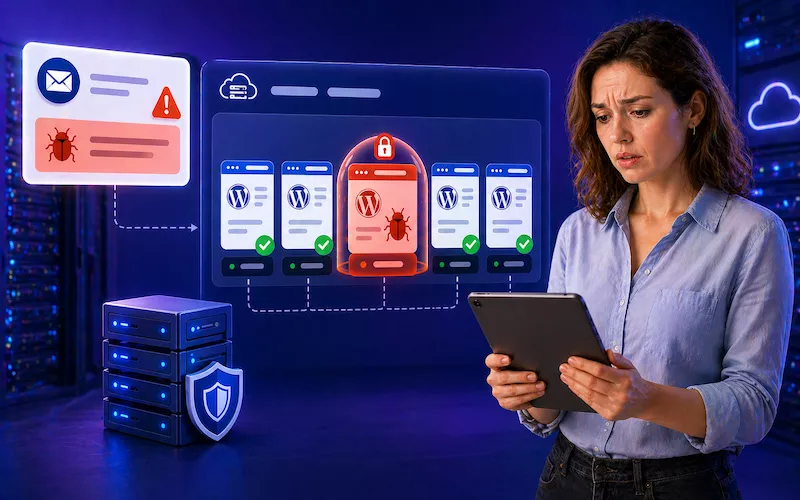
Je opent je e-mail en ziet een bericht van je hostingprovider: er is malware gedetecteerd op jouw WordPress website. Of erger: je probeert jouw WordPress website te bezoeken en je merkt dat die offline is gehaald. Dit is een stressvolle situatie, maar het is oplosbaar. In dit artikel leggen we uit wat dit bericht betekent, welke stappen je nu moet zetten en hoe je voorkomt dat het opnieuw gebeurt.
Waarom neemt jouw hostingprovider contact op over je WordPress website?
Hosting providers monitoren hun servers continu op verdachte activiteit. Ze doen dit niet alleen voor jou, maar ook om andere klanten op dezelfde server te beschermen. Bij shared hosting, waarbij meerdere WordPress websites dezelfde server delen, kan malware op jouw website overlopen naar andere websites.
Wanneer de provider malware op een WordPress website detecteert, reageren providers verschillend:
- Sommige providers sturen een vriendelijke melding en geven je de kans om het zelf op te lossen
- Andere providers sluiten jouw WordPress website direct af om verdere schade te voorkomen
- Sommige providers bieden een eigen opschoningsdienst aan maar let op de kosten en voorwaarden hiervan
Wat betekent malware op jouw WordPress website?
Malware is een verzamelnaam voor kwaadaardige software. Op WordPress websites kan dit zich uiten als:
- Scripts die bezoekers doorsturen naar gevaarlijke websites (WordPress redirect hack)
- Neppagina's die in zoekmachines verschijnen (WordPress SEO spam)
- Phishing-pagina's die inloggegevens proberen te stelen
- Scripts die jouw server gebruiken om spam te versturen
- Backdoors: verborgen toegangsdeuren waarmee aanvallers altijd terug kunnen komen in je WordPress installatie
De melding van jouw provider is dus serieus te nemen. Het is geen technische bijzaak — het is een aanwijzing dat er ongeautoriseerde software actief is op jouw WordPress website.
Wat moet je als eerste doen?
Stap 1 - Beantwoord de melding van jouw provider
Negeer de melding niet. Sommige providers sluiten websites af als er geen reactie komt. Bevestig dat je het bericht hebt ontvangen en geef aan dat je actie onderneemt. Dit geeft jou tijd.
Stap 2 - Verander alle wachtwoorden direct
WordPress beheerder, database wachtwoord, FTP toegang en jouw hostingpaneel. Doe dit als eerste, anders kunnen aanvallers blijven binnenkomen terwijl jij opschoont.
Stap 3 - Maak een backup van de huidige situatie
Ook al is de backup besmet — maak toch een kopie van jouw website in de huidige staat. Dit is handig als referentie voor het opschonen en als bewijs van het probleem.
Stap 4 - Beoordeel de ernst van de infectie
Controleer: worden bezoekers doorgestuurd? Toont Google een waarschuwing? Zijn er onbekende bestanden aanwezig? Dit helpt jou en een eventuele specialist om snel te handelen.
Stap 5 - Schakel herstel in
Malware volledig verwijderen, inclusief backdoors, vereist specialistische kennis. Een oppervlakkige opschoning lost de symptomen op maar laat de oorzaak in stand. Met dit stappenplan leer je wat je moet doen wanneer je WordPress website gehackt is.
Moet ik de opschoningsdienst van mijn provider gebruiken?
Sommige hosting providers bieden een eigen opschoningsdienst aan. Dit lijkt handig, maar let op:
- De kosten zijn soms aanzienlijk hoger dan bij een gespecialiseerde dienst
- Providers zijn geen specialisten in WordPress malware — ze werken met generieke scanners
- Ze garanderen niet altijd complete verwijdering van backdoors
- Na opschoning door de provider keer je alsnog naar dezelfde kwetsbare installatie terug
Een gespecialiseerde WordPress hersteldienst, zoals Site-Gehackt.nl, pakt de malware grondiger aan en dicht ook de beveiligingslekken die de hack mogelijk hebben gemaakt.
Kan mijn provider mijn website zomaar offline halen?
Ja. Het staat vrijwel altijd in de algemene voorwaarden van hosting providers. Ze mogen jouw website offline halen als die een risico vormt voor hun infrastructuur of andere klanten. Dit is een legitieme maatregel.
Wat je kunt doen als jouw website offline is:
- Vraag naar een IP-whitelist zodat jij jouw website nog kunt bereiken voor opschoning
- Vraag naar de exacte malware-bevindingen van de provider — dit helpt bij de opschoning
- Geef aan dat je een professionele dienst inschakelt — providers zijn bereid te wachten als je actie toont
Hoe voorkom je dat het opnieuw gebeurt?
Na het herstel is beveiliging de prioriteit. De meest effectieve maatregelen:
- Houd WordPress, alle plugins en je thema altijd up-to-date
- Installeer een actieve firewall (Wordfence, Cloudflare)
- Laat automatische backups inrichten op een externe locatie
- Gebruik sterke, unieke wachtwoorden en schakel tweefactorauthenticatie in
- Kies voor een hostingprovider die actieve beveiligingsmonitoring biedt
- Overweeg een doorlopend onderhoudscontract zodat alles altijd up-to-date blijft
Alles over het veilig houden van je WordPress website lees je in dit artikel.
Melding van malware ontvangen?
Wij herstellen jouw WordPress website volledig — inclusief backdoors en beveiligingslekken. Binnen 24 uur, vaste prijs €199, no cure no pay.